
Ottocast CarPlayClip kaufen? Die Vor- und Nachteile
- Einfache Einrichtung und automatische Wiederverbindung
- Zügiger Start und flüssige CarPlay-Bedienung
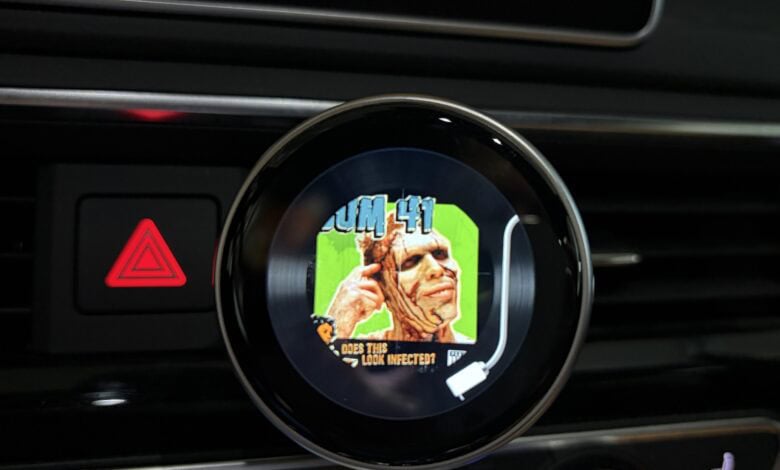
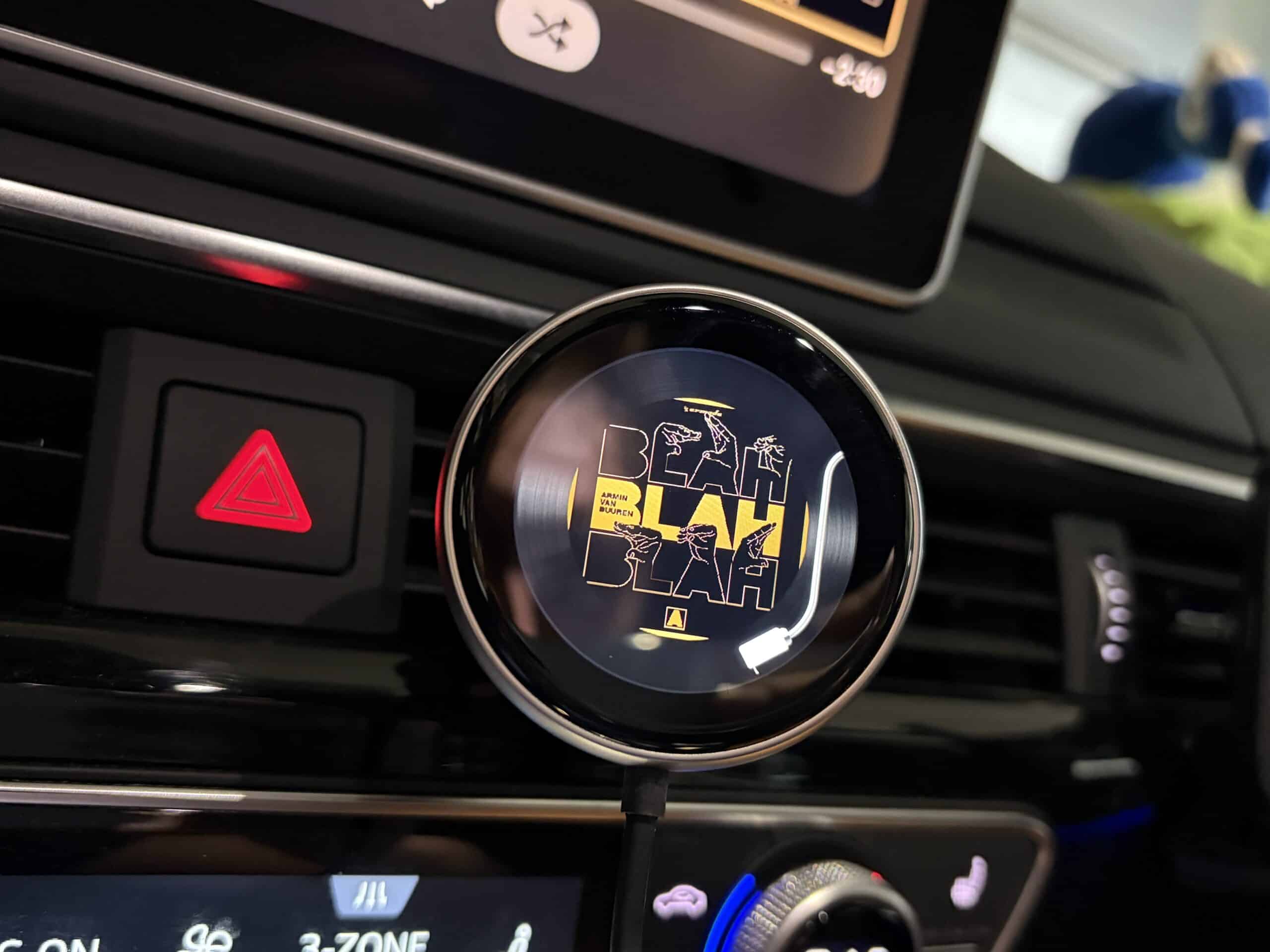
- Zusatzdisplay für Uhrzeit, Albumcover oder ein eigenes Foto
- Display über die OttoPilot-App anpassbar
- USB-A-auf-USB-C-Adapter für unterschiedliche Fahrzeuganschlüsse
- Setzt bereits vorhandenes kabelgebundenes Apple CarPlay voraus
- Fest angebrachtes Kabel schränkt die Platzierung ein
- Lüftungshalterung passt nicht zu jedem Cockpit
- Display ohne Touchbedienung
- Leichte Verzögerung bei Telefonaten möglich.
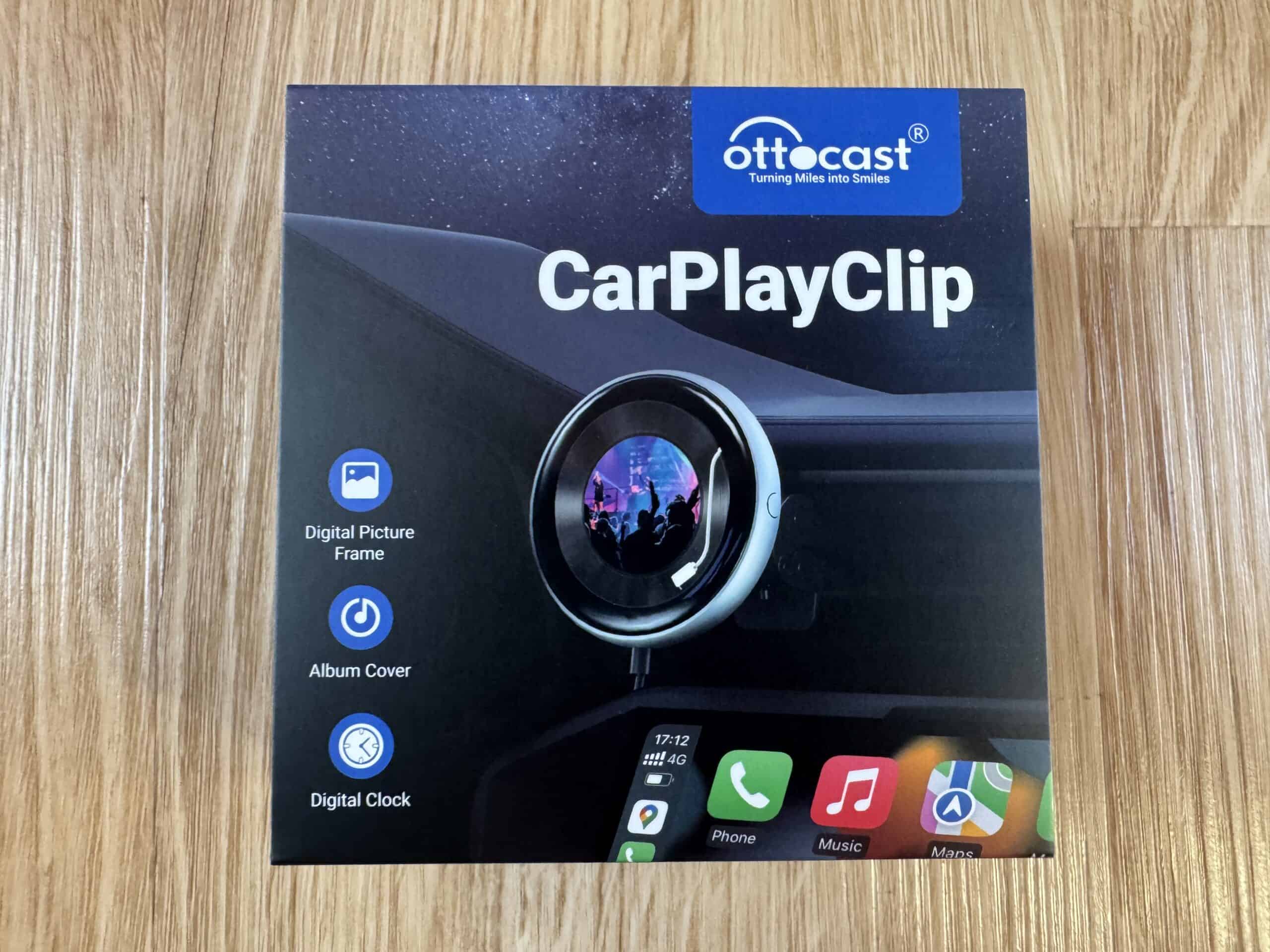
Einsteigen, anschnallen, losfahren. Eigentlich eine einfache Sache. Wer sein iPhone für jede kurze Fahrt erst mit dem Auto verbinden muss, kennt aber den zusätzlichen Griff zum Kabel. Der Ottocast CarPlayClip soll genau diesen Schritt überflüssig machen. Dabei fällt er deutlich stärker auf als ein kleiner USB-Adapter: Er sitzt am Lüftungsgitter und besitzt einen eigenen Bildschirm.
Ottocast bietet Zubehör rund um CarPlay und Android Auto an. Zum Sortiment gehören Wireless-Adapter, Multimedia-Boxen und zusätzliche Fahrzeugdisplays. Der CarPlayClip richtet sich gezielt an iPhone-Nutzer, die ihr vorhandenes CarPlay kabellos verwenden möchten. Dazu kommen ein paar Extras fürs Cockpit. Ob man die braucht, ist eine andere Frage. Entscheidend bleibt, wie bequem sich das iPhone mit dem Auto verbindet.
Ottocast hat uns für diesen Test ein Exemplar des Ottocast CarPlayClip [Werbung] zur Verfügung gestellt.
Funktion und Eigenschaften
Ottocast CarPlay Clip | Den Ottocast CarPlay Clip kaufen bei Amazon |
| Preis (UVP) | ca. 68€ |
| App | OttoPilot, kostenlos; aktuelle iPhone-Version ab iOS 15.6 |
| Maße | 57 × 57 × 28 mm (H x B x T) |
| Gewicht | 89 g |
| Display | 1,6 Zoll, rund 4,1 cm Uhr, Albumcover und eigenes Foto |
| Produkttyp | Adapter von kabelgebundenem auf kabelloses Apple CarPlay |
| Prozessor | Dual-Core ARM Cortex-A7 mit 1,0 GHz |
| Betriebssystem | Linux |
| Angegebener Temperaturbereich | −20 bis +75 °C |
| WLAN | 2,4 und 5 GHz; 802.11 a/b/g/n/ac laut Anleitung |
| Bluetooth | 5.2 laut Produktseite; abweichend 5.0 in der Anleitung |
| Stromversorgung | USB, 5 Volt |
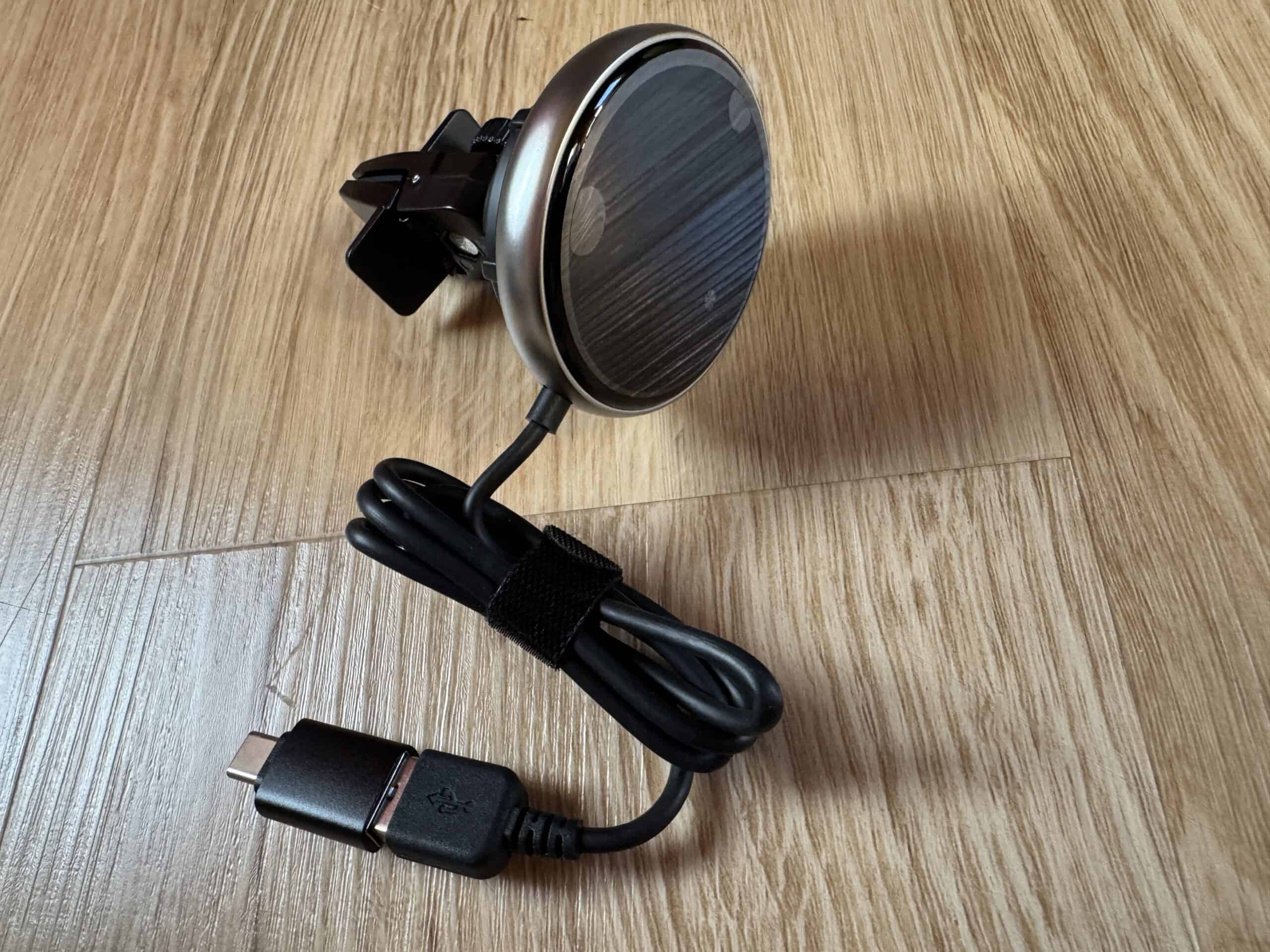
| Anschluss am Fahrzeug | USB-A; USB-C über beiliegenden Adapter |
| Smartphone | iPhone; für den Adapter nennt Ottocast iOS 10 oder neuer |
| Befestigung | Halterung am Lüftungsgitter |
Ottocast CarPlayClip Unboxing und Lieferumfang
Der CarPlayClip übernimmt die Verbindung zwischen iPhone und Infotainmentsystem. Am Auto wird er per USB angeschlossen, das Telefon verbindet sich drahtlos. Das vorhandene Autoradio und der Fahrzeugbildschirm bleiben in Benutzung.
Wichtig vor dem Kauf: Das Auto muss kabelgebundenes Apple CarPlay bereits unterstützen. Ein USB-Anschluss allein reicht nicht. Wer bisher überhaupt kein CarPlay im Fahrzeug hat, kann es mit diesem Adapter nicht nachrüsten. Auch Android Auto gehört bei diesem Modell nicht zum Funktionsumfang.
Die einfachste Vorprüfung: Schließt euer iPhone mit einem geeigneten Datenkabel an den vorgesehenen Fahrzeuganschluss an. Startet CarPlay, ist die grundlegende Voraussetzung erfüllt. Die Freigabe für das konkrete Fahrzeug solltet ihr trotzdem prüfen. Ottocast nennt auf der ursprünglichen Produktseite Einschränkungen für Sony-Nachrüstradios und empfiehlt bei Mitsubishi eine vorherige Rückfrage. Baujahr und Automarke allein sind deshalb keine ausreichende Kaufgrundlage.
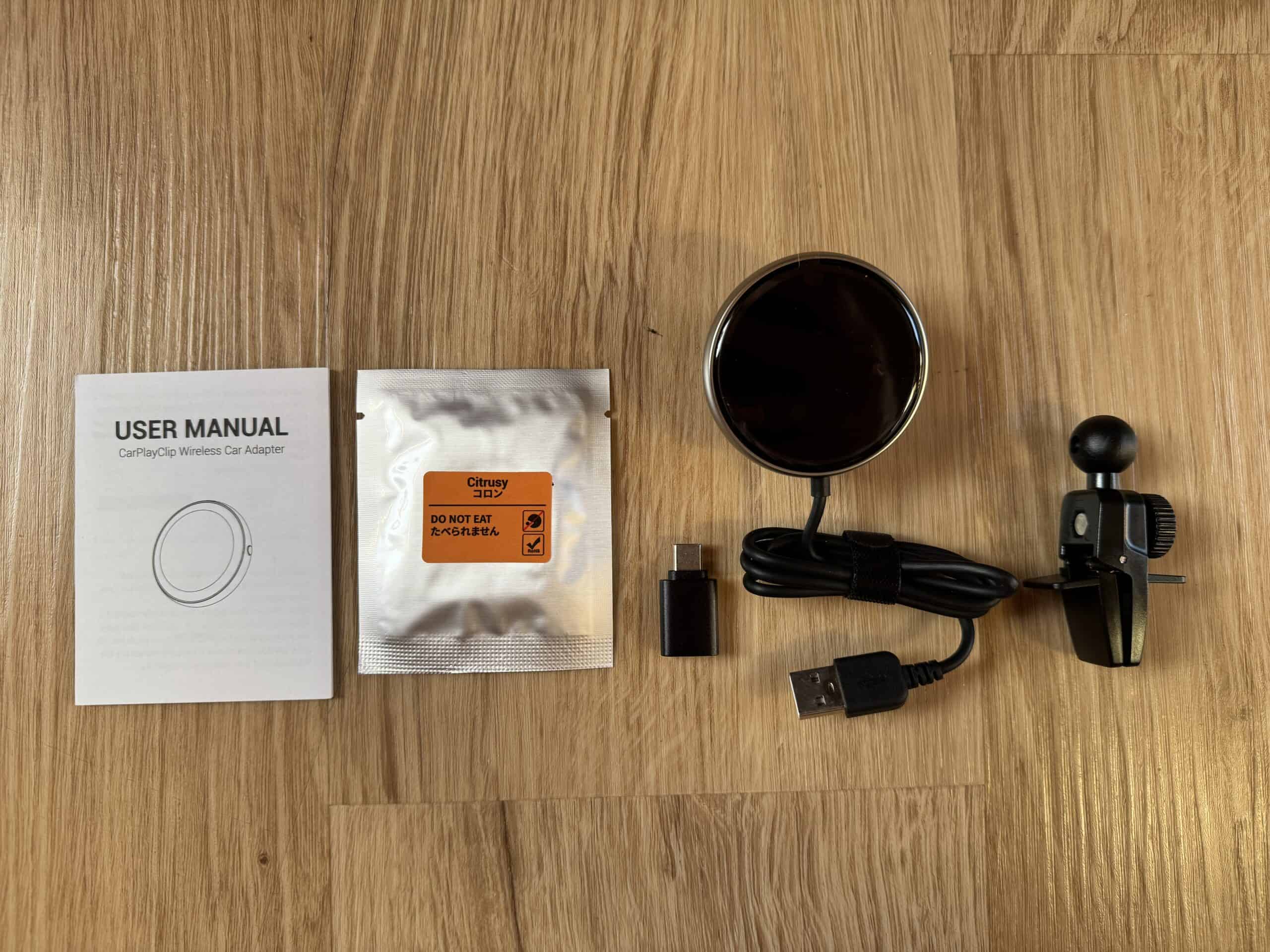
Für die Montage werden neben dem Adapter nur wenige Teile benötigt. Laut Herstelleranleitung gehören zum Paket:
- 1 × Ottocast CarPlayClip
- 1 × USB-A-auf-USB-C-Steckadapter
- 1 × Lüftungshalterung
- 4 × Kabelclips
- 1 × Bedienungsanleitung
- Duftdiffusor beziehungsweise Dufteinsatz je nach gewähltem Paket
Beim Duftzubehör lohnt sich ein Blick auf den konkreten Lieferumfang: Die Anleitung führt es als optionale Auswahl. Ein Duftring sollte daher nicht für jedes Angebot als sicher enthalten gelten.
Die Kabelclips sind ein kleines, aber sinnvolles Zubehör. Vor der endgültigen Befestigung sollte man den Verlauf des Anschlusskabels festlegen. So lässt sich vermeiden, dass es später quer vor Schaltern oder Ablagefächern hängt.
Technischer Überblick

Für die erste Kopplung wird Bluetooth genutzt, die anschließende CarPlay-Übertragung läuft über WLAN. Beide Funkfunktionen müssen deshalb am iPhone eingeschaltet sein. Der USB-Anschluss versorgt den CarPlayClip mit Strom und stellt die Verbindung zum Fahrzeug her.
Die eigentliche CarPlay-Oberfläche erscheint weiterhin auf dem Bildschirm des Autos. Navigation, Musik und Telefonie werden wie gewohnt dort bedient. Je nach Fahrzeug stehen dafür Touchscreen, Drehregler, Lenkradtasten und Siri zur Verfügung. Der kleine Bildschirm des Clips übernimmt eine zusätzliche Anzeigeaufgabe.
Das ist für die Erwartungen an das Gerät wichtig: Ein Foto oder ein Albumcover am Lüftungsgitter macht das Cockpit persönlicher. Eine größere Kartenansicht oder eine neue Bedienoberfläche für das Radio bekommt ihr dadurch nicht. Wer mit der bisherigen CarPlay-Darstellung zufrieden ist und vor allem das Anschließen des iPhones vermeiden möchte, sucht hier nach der passenden Art von Zubehör.
Praxistest: Einrichtung, Verbindung und Nutzung im Alltag
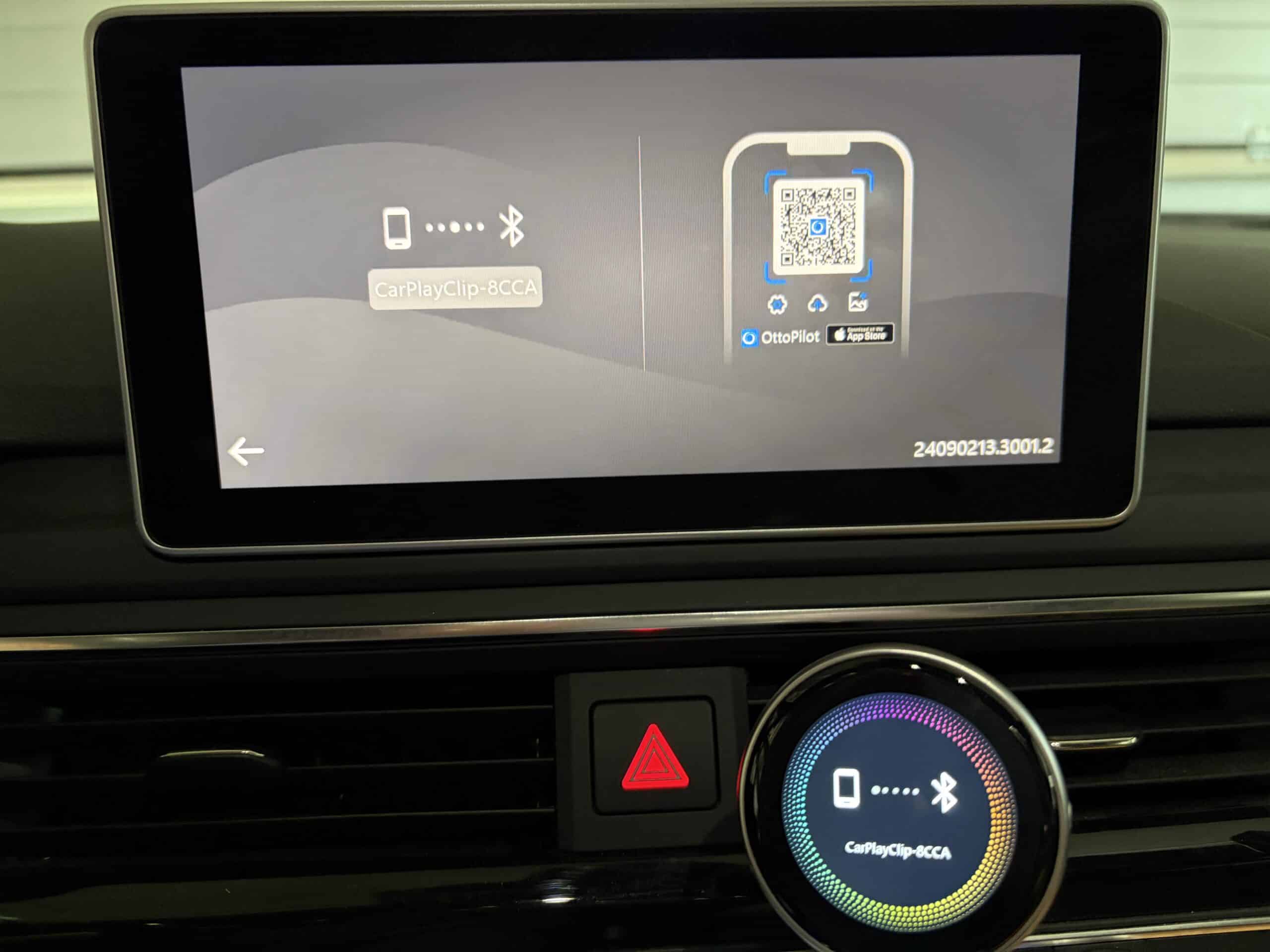
Einrichtung ohne Umbau am Autoradio
Zuerst kommt der CarPlayClip an den USB-Port, über den bisher das iPhone mit CarPlay verbunden war. Bei mehreren Anschlüssen im Auto ist das ein wichtiger Unterschied: Ein reiner Ladeanschluss kann die Datenverbindung nicht übernehmen.
Anschließend aktiviert ihr WLAN und Bluetooth am iPhone und wählt das Gerät mit dem Namen „CarPlayClip-xxxx“ aus. Die Kopplungsabfrage bestätigen, CarPlay erlauben, fertig. Nach dieser ersten Einrichtung ist die automatische Wiederverbindung vorgesehen. Für den normalen Start muss man also nicht vor jeder Fahrt wieder eine Geräteliste öffnen.
Montage: Erst den Kabelweg prüfen
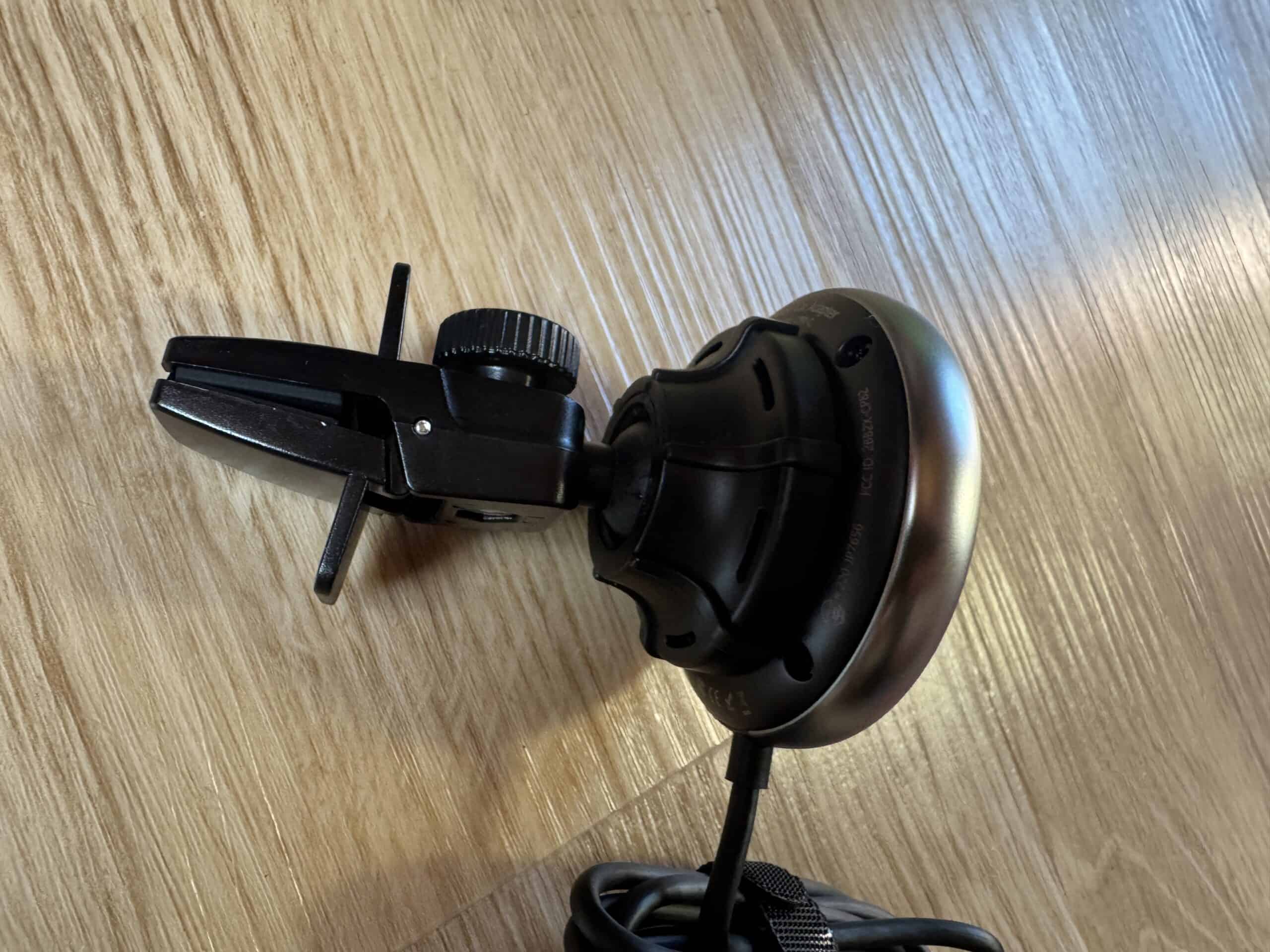
Die Lüftungshalterung ist praktisch, wenn der passende USB-Anschluss vorn im Cockpit sitzt. Liegt er tief in der Mittelkonsole oder unter der Armlehne, wird die Sache schwieriger. Das fest angebrachte Kabel misst beim beschriebenen runden Modell rund 80 Zentimeter. Es lässt sich nicht einfach gegen ein längeres Anschlusskabel austauschen.
Für die Kaufentscheidung ist das fast wichtiger als die Gehäusegröße. Messt den tatsächlichen Weg vom USB-Port zur gewünschten Lüftungsdüse. Plant dabei Kurven und etwas Spielraum ein. Auch die Stellung der Lamellen zählt: Der Clip sollte ordentlich sitzen und die Düse noch so ausgerichtet werden können, wie ihr sie braucht.
Start und Bedienung
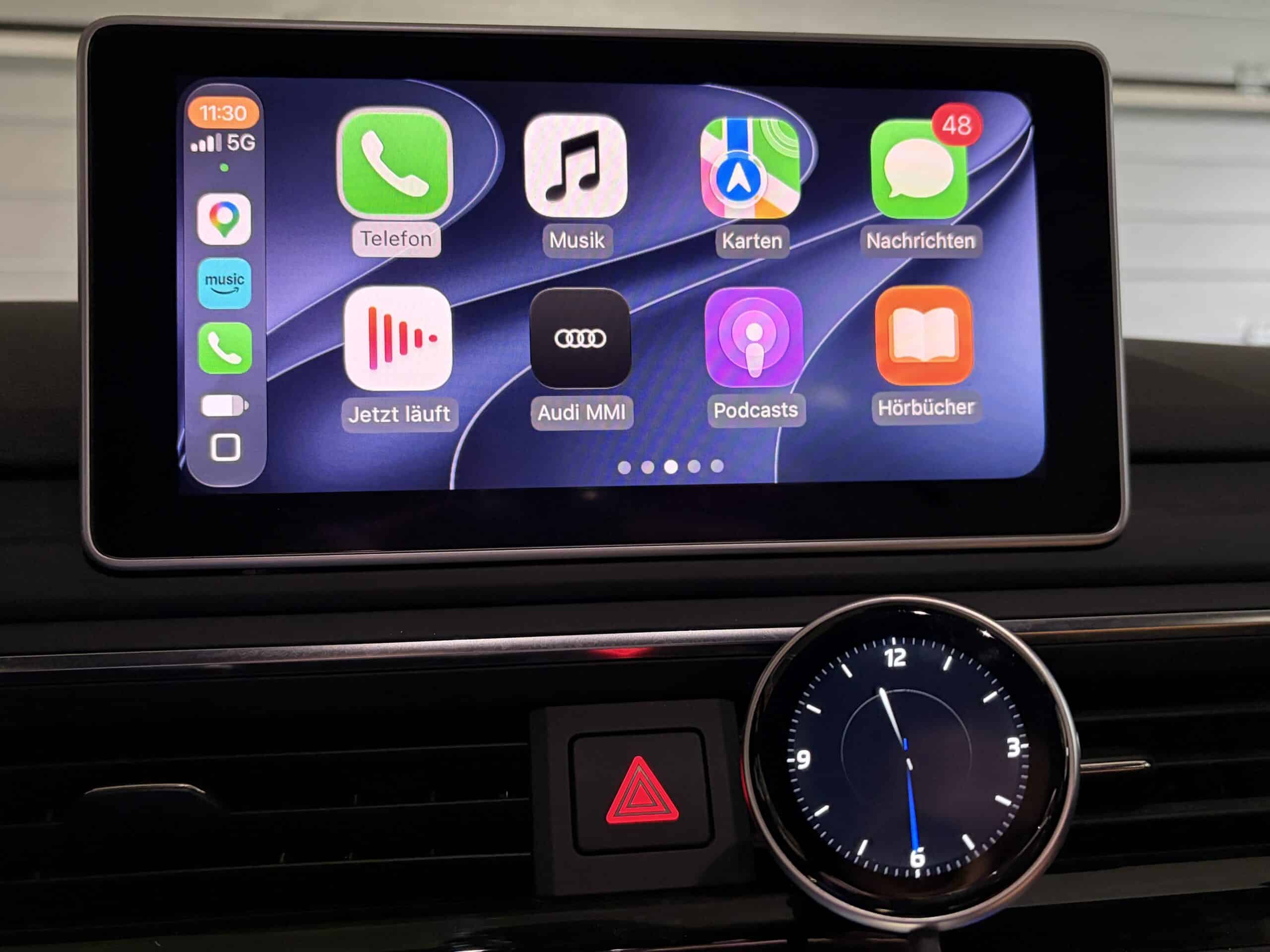 Für den vollständigen Start bis zum kabellosen CarPlay ist ein Praxiswert von etwa 11,5 Sekunden in einem Audi A4 dokumentiert. Das ist ein guter Anhaltspunkt, aber keine Zusage für jedes Fahrzeug. Entscheidend ist unter anderem, wann der USB-Port Strom bekommt und wie schnell das Infotainmentsystem startet.
Bei der Bedienung ergibt sich insgesamt ein flüssiger Eindruck. Der Wechsel zwischen Navigation, Musik und Telefon gehört zu den Stärken des Adapters. Eine Garantie für völlig störungsfreien Betrieb in jeder Kombination aus Auto, iPhone und Softwarestand lässt sich daraus allerdings nicht ableiten.
Für euren eigenen Alltag ist eine einfache Frage hilfreicher als der Vergleich einzelner Sekunden: Ist die Verbindung rechtzeitig bereit, wenn ihr die Route starten möchtet? Bei einem Auto, dessen USB-Port schon beim Entriegeln aktiv wird, kann sich derselbe Adapter schneller anfühlen als bei einem System, das erst mit der Zündung hochfährt.
Musik, Navigation und Telefonate
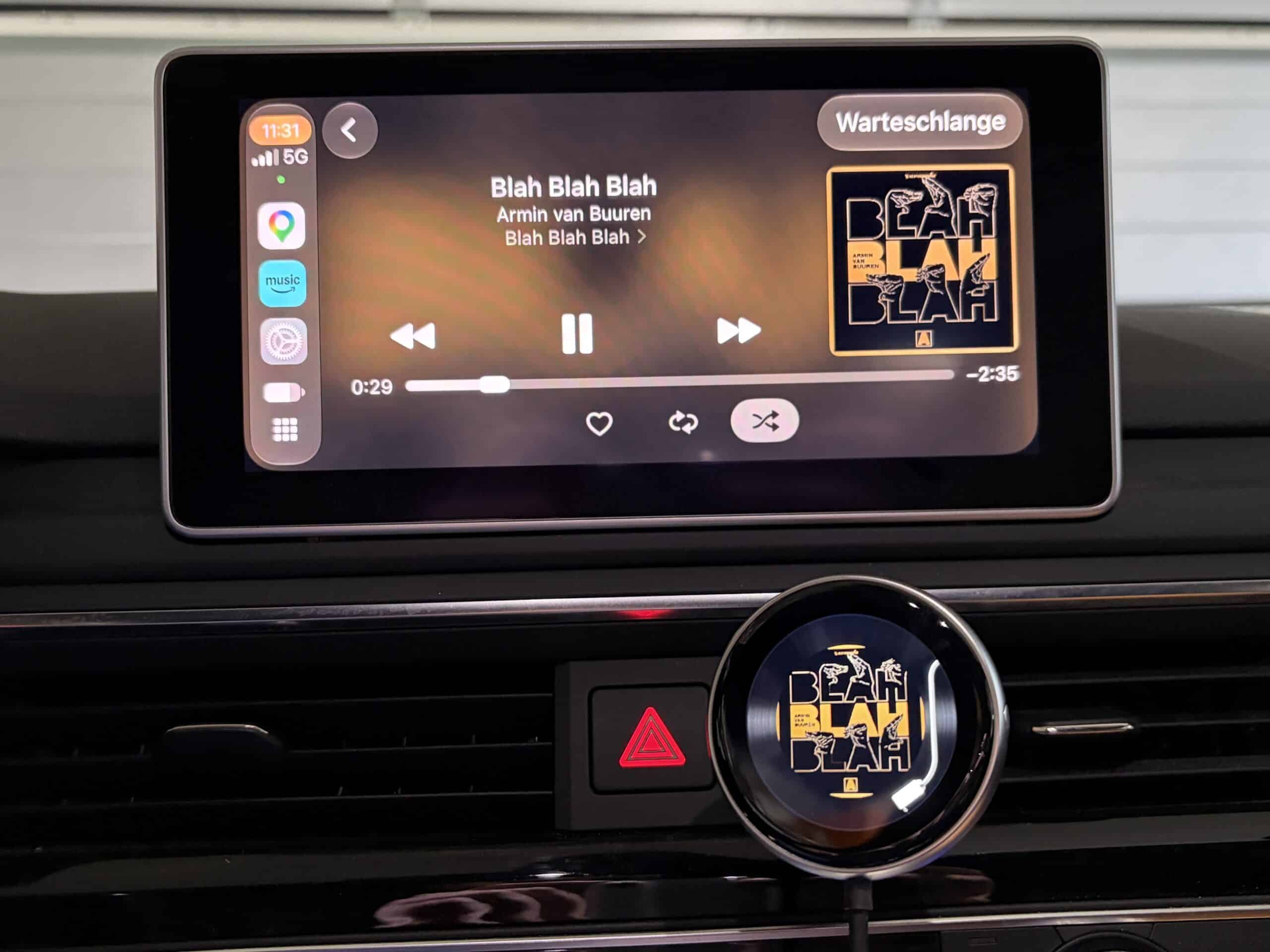 CarPlay bündelt die passenden Apps auf dem Fahrzeugbildschirm. Ihr könnt eine Route anzeigen lassen, Musik auswählen oder Siri um einen Anruf bitten. Dass das Telefon dabei in der Tasche bleiben darf, ist gerade bei mehreren kurzen Fahrten angenehm. Für den Weg zum Supermarkt braucht man es häufig gar nicht erst herauszunehmen.
Bei Telefonaten bleibt eine Einschränkung: Es sind Verzögerungen von ungefähr einer halben bis einer Sekunde dokumentiert. Für gelegentliche Gespräche dürfte das oft hinnehmbar sein. Wer unterwegs viele längere Telefonate führt, sollte besonders darauf achten, ob Gesprächspausen oder gegenseitiges Unterbrechen stören. Eine flüssige Kartenansicht sagt darüber wenig aus.
Das Zusatzdisplay: hübsch, aber mit Grenzen
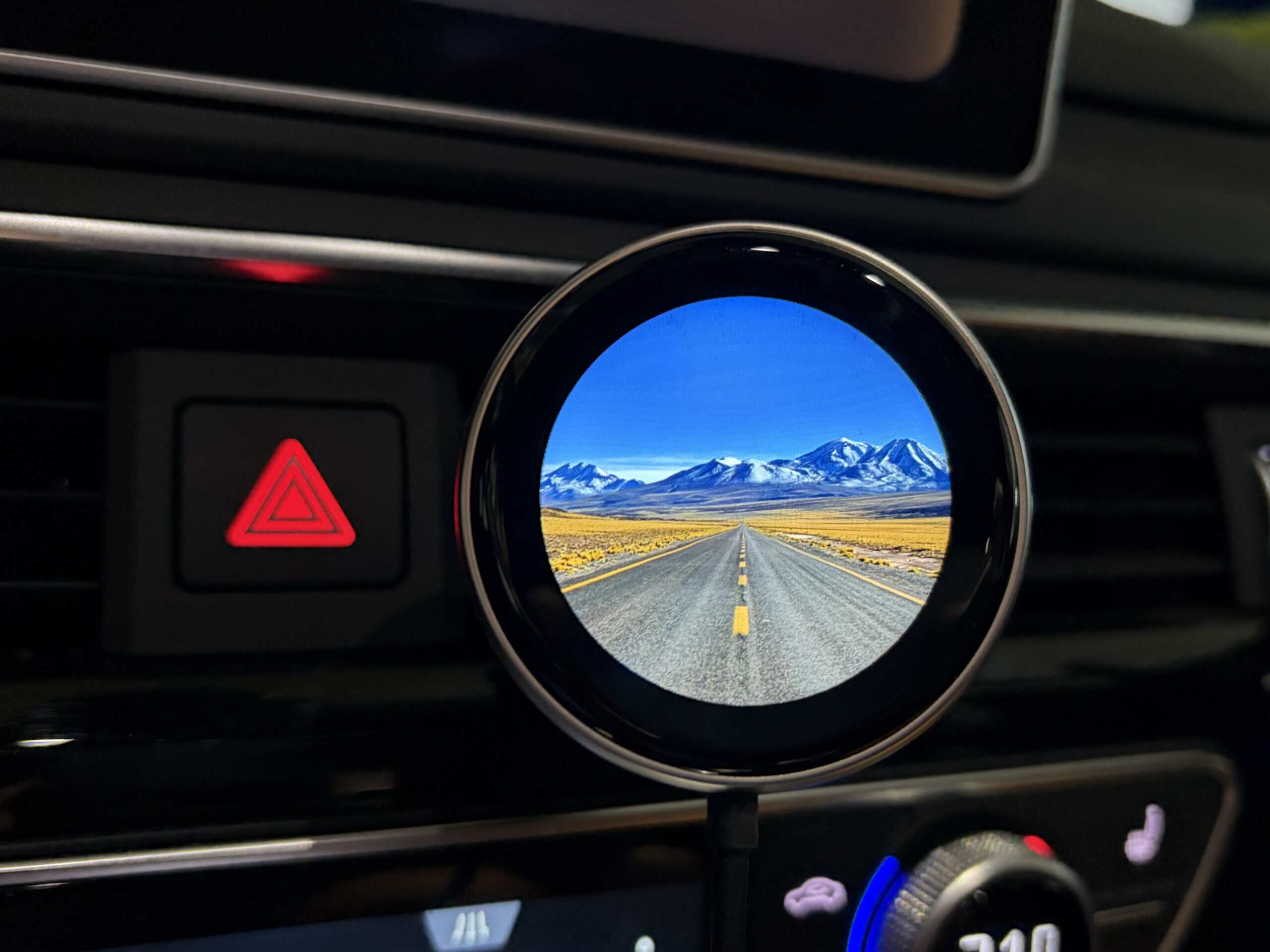 Ein Albumcover neben der Navigationskarte kann nett sein. Ebenso ein Familienfoto oder eine Uhr am Lüftungsgitter. Die Anzeige ist allerdings kein Touchscreen. Durch die Darstellungen wechselt ihr per Taste; durch Fotos wischen oder CarPlay-Apps direkt auf dem Clip steuern ist nicht vorgesehen
Auch die Uhr arbeitet nicht völlig unabhängig vom Telefon. Laut Anleitung benötigen Uhr- und Albumanzeige eine aktive Wireless-CarPlay-Verbindung. Als Ersatz für eine dauerhaft selbstständig laufende Autouhr ist der Clip daher keine gute Wahl.
Ob der Bildschirm auf Dauer einen Mehrwert bietet, hängt vom eigenen Geschmack ab. Wer ein möglichst aufgeräumtes Cockpit mag, sollte sich vor dem Kauf überlegen, ob wirklich noch eine Anzeige ans Lüftungsgitter soll. Wer ohnehin gern ein persönliches Foto im Auto hätte, kann beide Wünsche mit einem Gerät verbinden.
Auf längeren Fahrten ans Laden denken
Kabelloses CarPlay bedeutet nicht, dass das iPhone dabei geladen wird. Für lange Fahrten sollte deshalb eine separate Lademöglichkeit eingeplant werden. Der praktische Nutzen bleibt vor allem die freie Wahl: Auf kurzen Strecken kann das Telefon in der Tasche bleiben, auf längeren kommt es bei Bedarf ans Ladegerät.
OttoPilot-App: Fotos ändern und Firmware aktualisieren
Die passende App heißt OttoPilot. Darüber lassen sich die Anzeige des CarPlayClip anpassen, ein eigenes Bild übertragen und verfügbare Firmware-Updates installieren. CarPlay selbst nutzt weiterhin die unterstützten Apps auf dem iPhone. OttoPilot dient der Einrichtung und Pflege des Adapters.
Für ein eigenes Foto empfiehlt sich ein ruhiges Motiv mit einem klar erkennbaren Hauptmotiv. Kleine Schrift, Gruppenbilder mit vielen Gesichtern oder sehr feine Details sind auf 1,6 Zoll wenig sinnvoll. Ein Porträt oder ein Bild des Haustiers dürfte die Fläche besser nutzen. Das ist letztlich dieselbe Frage wie beim Hintergrundbild einer Uhr: Was groß gut aussieht, muss klein nicht gut erkennbar sein.
Die aktuelle iPhone-Version von OttoPilot setzt iOS 15.6 oder neuer voraus. Das ist eine höhere Anforderung als die von Ottocast genannte Mindestversion für den Adapter. Wer ein älteres iPhone einsetzen möchte, sollte deshalb die App-Kompatibilität gesondert prüfen. Im deutschen App Store wird Englisch als Sprache aufgeführt.
Vor einem Firmware-Update sollte die Stromversorgung stabil sein. Am besten erledigt ihr Einrichtung und Anpassungen in Ruhe vor der Fahrt. So könnt ihr anschließend beurteilen, ob die gewählte Anzeige im Cockpit überhaupt gut lesbar ist und euch gefällt.
Ottocast CarPlayClip Fazit: Praktisch. Auffällig. Geschmackssache
Der Ottocast CarPlayClip erfüllt einen klaren Wunsch: Das iPhone soll sich mit dem vorhandenen CarPlay verbinden, ohne dass vor jeder Fahrt ein Kabel eingesteckt werden muss. Sein Zusatzdisplay spricht dabei vor allem Menschen an, die Technik im Cockpit gern sichtbar nutzen.
Die Kaufentscheidung sollte trotzdem bei der Montage beginnen. Wo sitzt der CarPlay-USB-Port? Passt die Halterung an die Lüftung? Lässt sich das Kabel ordentlich führen? Wenn diese Punkte nicht stimmen, helfen auch ein hübsches Foto und ein flotter Verbindungsaufbau wenig.
Danach kommt die Frage nach dem Bildschirm. Wer Uhrzeit, Albumcover oder ein persönliches Bild am Lüftungsgitter möchte, kann den Aufpreis gegenüber einem schlichten Adapter nachvollziehen. Wer nur kabelloses CarPlay sucht, sollte den tatsächlich angebotenen Preis mit einer einfachen Lösung ohne Display vergleichen. Die frühere Herstellerangabe von 74,95 Euro ist dafür lediglich eine historische Orientierung.
Für ein passendes Fahrzeug und einen Nutzer, dem das Design gefällt, ist der CarPlayClip eine interessante Ergänzung. Er macht aus dem Auto kein neues Infotainmentsystem. Er kann aber einen kleinen Handgriff sparen, der sonst bei jeder Fahrt anfällt. Genau darin liegt sein sinnvollster Nutzen.
Hier geht es direkt zum Ottocast CarPlay Clip bei Amazon